пятница, 11 января 2013 г.

Безопасное извлечение ЖД

Нужно узнать какие процессы не дают безопасно извлечь HDD. Для этого устанавливаем программу Process Monitor от Microsoft.
После запуска она начинает сканировать процессы. Нам нужно найти, все процессы, которые используют наш HDD. Для этого смотрим под какой буквой он значится в системе. Например это буква G.
В программе нажимаем поиск (Ctrl+F) и пишем: G:\
А дальше, чтобы каждый раз не нажимать поиск, можно нажимать F3
Я выявил процессы из-за которых у меня не извлекался HDD.
Это:

воскресенье, 23 декабря 2012 г.

Установка Sublime Package Control в Sublime Text 2

  1. Открываем установленны Sublime Text
  2. View -> Show Console (Ctrl+`)
  3. Ищем через google: Sublime Package Control
  4. Переходим на вкладку Installation 
  5. Находим там следующий магический набор символов: import urllib2,os; pf='Package Control.sublime-package'; ipp=sublime.installed_packages_path(); os.makedirs(ipp) if not os.path.exists(ipp) else None; urllib2.install_opener(urllib2.build_opener(urllib2.ProxyHandler())); open(os.path.join(ipp,pf),'wb').write(urllib2.urlopen('http://sublime.wbond.net/'+pf.replace(' ','%20')).read()); print 'Please restart Sublime Text to finish installation'
  6. Копируем их и вставляем в консоль Sublime Text и жмем Enter
  7. Перезагружаем Sublime Text и во вкладке Preferences появляется дополнительное подменю Package Control

вторник, 11 декабря 2012 г.

TortoiseSVN

Загрузка локального проекта в SVN репозиторий

Итак у нас есть готовый проект в локальной папке под названием my_project.
Переименуем его в my_project_ (добавим в конце нижнее подчеркивание)
Создадим рядом с этой папкой новую с названием my_project (без подчеркивания на конце)
Правой кнопкой мыши > TortoiseSVN > Import >


Пишем первый commit
Ok.

Include ignored files (включить игнорируемые файлы) - не нужно

Пожалуйста помните, что та папка, которую вы импортировали, НЕ НАХОДИТСЯ под управлением версиями! Для получения рабочей копии, находящейся под управлением версиями, вы должны произвести извлечение только что импортированной версии.

Получение локальной рабочей копии проекта из репозитория

Поэтому для получения копии из SVN репозитория необходимо в директории нажать правую кнопку и выбрать из меню пункт «Извлечь»


В меню настройки «Извлечение» в поле «URL в хранилище» нужно указать доменное имя сайта с svn репозиторием, в поле «Извлечь в папку» – путь к локальной копии. После чего нажать кнопку ОК. После извлечения в данной директории окажется актуальная версия проекта.


Теперь просто перетянем файлы из my_project_ в my_project.

Папку my_project_ можно удалить.

Если зайти внутрь папки my_project, то увидим что в проводнике у всех файлов есть иконка с синим знаком вопроса

Это значит что файлы/папки не закоммичены.

Но иногда нам нужно запретить коммитить некоторые файли или папки.

Для этого нужно нажать на файл/папку и добавить ее в список игнора

Добавить файлы/папки в исключение

Также мы можем исключить файлы/папки, кликнув правой кнопкой мыши на папку > TortoiseSVN > Add to ignore list > Archive

Добавить файл/папку к проекту

Правой кнопкой на папке проекта
Выбрать TortoiseSVN->Add
После завершения, еще раз правой кнопкой
SVN Commit.

Удалить файл из версионного контроля

Статья: ru, en

Удерживаем Shift и кликаем правой кнопкой на файл, который нужно удалить.
Появиться расширенное контекстное меню. Там надо выбрать:
Удалить (оставив локально) / Delete (keep local)


суббота, 27 октября 2012 г.

Denwer (Apache) и .htaccess

Чтобы в браузер можно было написать http://localhost/ , нужно:
Создать файл .htaccess и положить его в папку c:\WebServers\home\localhost\www\
Внутри файла .htaccess:

пятница, 28 сентября 2012 г.

CSS border, margin, padding


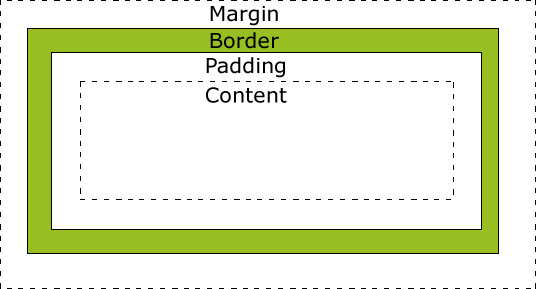
«Блочная модель (box model) – это то как браузер воспринимает и отображает элементы на веб-странице.

Это стандартная модель W3C. Что важно заметить здесь, так это то, что реальная ширина рамки – не та, которая обозначена в свойствах ширины.


Давайте, к примеру, возьмем блок шириной 200 пикселей, 25 пикселей внутренние отступы с каждой стороны и рамка в 5 пикселей. Реальная отображаемая ширина блока, в таком случае, будет 260 пикселей, а не 200, как мы этого хотели.

Если же нам нужен блок со строгой шириной в 200 пикселей, нам всего лишь надо указать основную ширину в 140 пикселей, и всё. Важно просто знать, как это работает. Это поможет вам избежать головных болей в будущем.