суббота, 27 октября 2012 г.

Denwer (Apache) и .htaccess

Чтобы в браузер можно было написать http://localhost/ , нужно:
Создать файл .htaccess и положить его в папку c:\WebServers\home\localhost\www\
Внутри файла .htaccess:

пятница, 28 сентября 2012 г.

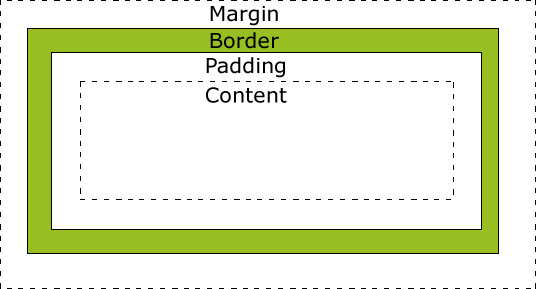
CSS border, margin, padding


«Блочная модель (box model) – это то как браузер воспринимает и отображает элементы на веб-странице.

Это стандартная модель W3C. Что важно заметить здесь, так это то, что реальная ширина рамки – не та, которая обозначена в свойствах ширины.


Давайте, к примеру, возьмем блок шириной 200 пикселей, 25 пикселей внутренние отступы с каждой стороны и рамка в 5 пикселей. Реальная отображаемая ширина блока, в таком случае, будет 260 пикселей, а не 200, как мы этого хотели.

Если же нам нужен блок со строгой шириной в 200 пикселей, нам всего лишь надо указать основную ширину в 140 пикселей, и всё. Важно просто знать, как это работает. Это поможет вам избежать головных болей в будущем.

Выставляем кодировку по умолчанию в текстовых файлах (*.txt) Windows 7

По умолчанию в Windows, при создании новых текстовых документов, стоит кодировка ANSI. Для тех, кому надоело каждый раз создавать txt файл, например в Total Commander (Shift+F4), и после этого открывать его, например в Notepad++, чтобы поменять кодировку по умолчанию на UTF-8, предлагаю простое решение:

  • Создаем новый текстовый документ с названием TXTUTF-8.txt
  • Открываем его Notepad++ и меняем кодировку: вкладка Encoding -> Convert to UTF-8 without BOM.
  • Сохраняем.
  • Переходим в c:\Windows\ShellNew\ и переносим туда файл TXTUTF-8.txt
  • Зажимаем сочетание клавишь Win+R (открываем панель "Выполнить") и открываем реестр путем набора: regedit
  • Переходим по такой ветке HKEY_CLASSES_ROOT -> .txt (обратите внимание: первый символ точка) -> ShellNew
  • Справа кликаем на пустое поле правой кнопкой мыши и выбираем: Создаеть (New) -> Строковый параметр (String Value).
  • Переименовываем его (F2) в FileName
  • Кликаем на него 2 раза и в поле Значение (Value data) прописываем TXTUTF-8.txt
  • Сохраняем и проверяем.

вторник, 14 августа 2012 г.

Делаем закладки в Adobe Reader

Качаем плагин bookmark_page.js. Разархивируем его и кидаем в папку:
c:\Program Files (x86)\Adobe\Reader 10.0\Reader\Javascripts\

Перезапускаем программу. В меню View появляются 4 дополнительных пункта меню:

  • Bookmark This Page 5
  • Go To Bookmark 6
  • Remove a Bookmark
  • Clear Bookmarks


среда, 8 августа 2012 г.

DosBox - TES 2: Daggerfall for Windows 7

Устанавливаем DosBox. Я его установил в c:\Program Files (x86)\DOSBox-0.74\
Открываем файл настроек, который находится в меню

  1. Пуск->
  2. Все программы->
  3. DOSBox-0.74->
  4. Options->
  5. DOSBox 0.74 Options
Либо запускаем файл из директории
c:\Program Files (x86)\DOSBox-0.74\DOSBox 0.74 Options.bat

пятница, 3 августа 2012 г.

Удаляем символы переноса строки

Часто, при необходимости копирования текста из PDF-файла в текстовый редактор (например, Notepad) текст вставляется, например так:

Строка 1
Строка 2
Строка 3

А нам нужно чтобы все эти строки объединялись в одну.
Чтобы это сделать, нужно скопировать текст в Notepad++, выделить все строки, которые хотим объединить (Ctrl+A), и выбрать пункт в меню Edit -> Line Operations -> Join Lines (Ctrl+J). Мы получили строку вида:

Строка 1 Строка 2 Строка 3

Дополнительные полезности:

Вставка текущей даты в  Notepad++

Устанавливаем плагин TextFX. Перезагружаем Notepad++ и у нас появляется новое меню, после "Run" - называется TextFX. Заходим в него. TextFX -> TextFX Insert -> Date & Time...

Копируем путь к открытому в Notepad++ файлу.

Можно сделать это через плагин TextFX -> TextFX Insert ->Current...
А можно обойтись стандартными функциями Notepad++. Переходим в Edit -> Copy to Clipboard -> выбираем одну из трех, то что нам нужно.

Compare – сравнение содержимого 2‑х файлов (синхронизация прокрутки в комплекте)

Emmet (бывший Zen Coding)